
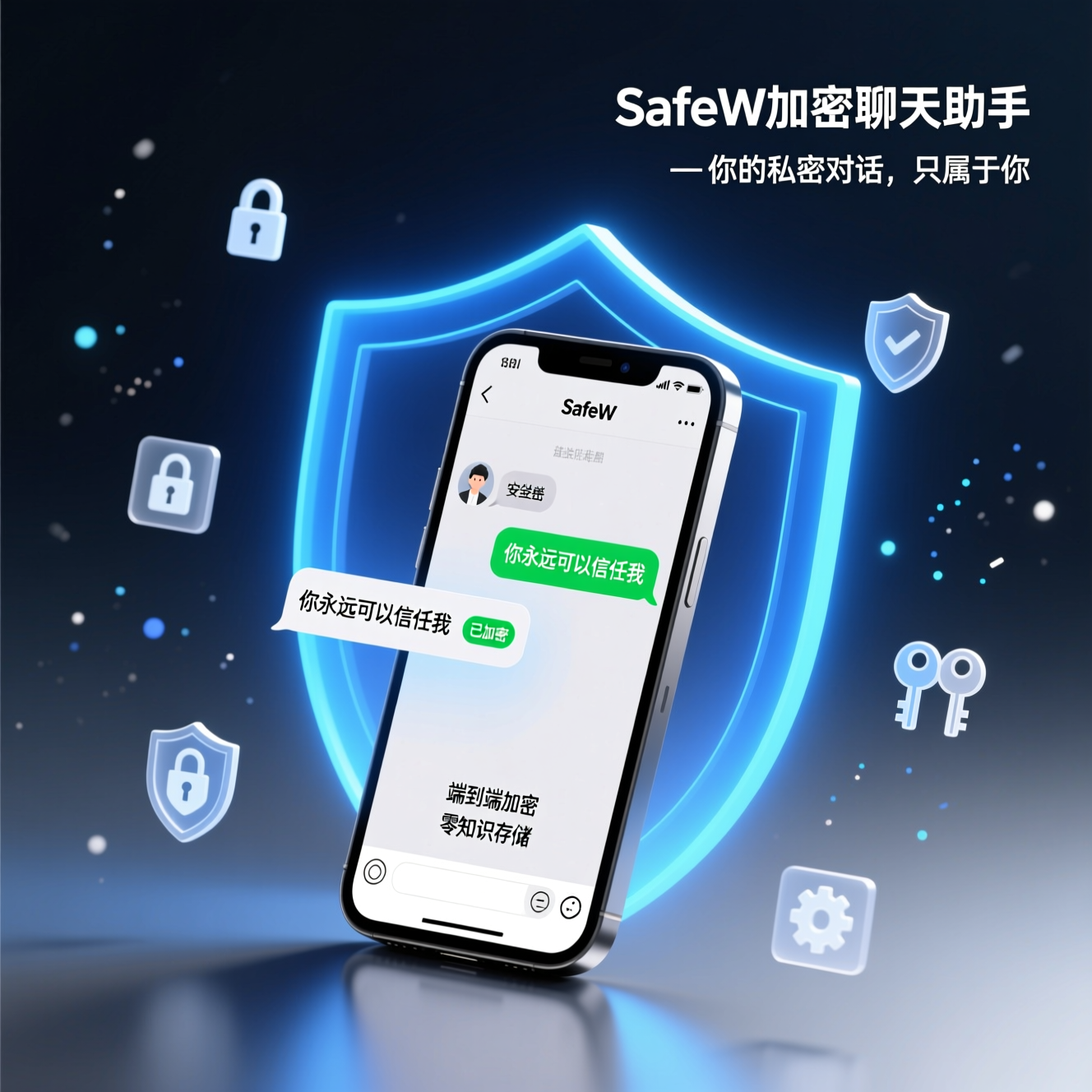
SafeW 不仅在企业桌面端提供高安全、高隐私的通讯与办公功能,同时在移动端优化了聊天、文件管理、语音视频通话和多端协作体验。本篇将详细讲解 SafeW 移动端的高级使用操作,包括聊天管理、文件传输、语音视频通话、多端同步与私有化部署下的移动优化,帮助用户在手机和平板上高效、安全地办公与协作。
一、移动端安装与初始配置
1. 下载与安装
- 打开 App Store 或官方应用市场 → 搜索“SafeW – 云办公助理”。
- 点击下载并安装 → 安装完成后打开应用。
- 授权应用权限 → 包括通知、存储、麦克风和摄像头权限。
- 登录账号 → 可使用手机号、企业账号或管理员分配的账号进行登录。
操作技巧:
- 安装前清理旧版本 → 避免数据冲突或登录异常。
- 权限管理 → 授权必要功能,保证文件、语音视频通话和通知正常使用。
- 多设备登录 → 支持同时在手机、平板和 PC 端登录,确保信息同步。
2. 账号与隐私设置
- 设置个人资料 → 包括头像、昵称、签名。
- 隐私选项 → 控制谁可以查看在线状态、头像和最后登录时间。
- 通知管理 → 开启或关闭群组、私聊、任务和会议通知。
操作技巧:
- 高隐私需求 → 隐藏在线状态和最后登录时间,减少干扰。
- 通知优先级 → 设置重要群组或私聊优先通知,避免遗漏信息。
- 账号安全 → 开启双因素验证,提高登录安全性。
二、移动端聊天与群组管理
1. 单聊与群聊操作
- 发送消息 → 支持文字、表情、图片、文件、语音和视频。
- 消息加密 → 所有聊天内容自动端到端加密,保障隐私。
- 消息撤回 → 支持撤回已发送消息,防止误发或信息泄露。
- 群组管理 → 创建群组、设置群组名称、头像、描述及成员权限。
操作技巧:
- 群组分类 → 按项目或部门命名群组,便于查找。
- 消息管理 → 长按消息可标记为重要或置顶,提高信息可追踪性。
- 高敏感群组 → 设置仅管理员可发送或控制文件权限,保证安全。
2. 高级聊天功能
- 消息搜索 → 按关键词、发送者或时间快速查找。
- 文件关联 → 可将文件或任务直接关联到聊天记录中。
- 快捷操作 → 长按消息或文件支持复制、转发、标记或评论。
操作技巧:
- 项目协作 → 将任务或文件直接在聊天中发送,提高执行效率。
- 消息标签 → 使用标签分类重要信息,便于后续回溯。
- 快捷操作 → 常用功能设置快捷按钮,减少操作步骤。
三、移动端文件管理与协作
1. 文件上传与共享
- 打开聊天或群组 → 点击“文件”按钮。
- 选择上传类型 → 文档、表格、图片、音频或视频。
- 设置访问权限 → 限制下载、编辑或分享权限。
- 文件加密 → 自动端到端加密,保证文件在传输和存储过程中安全。
操作技巧:
- 高敏感文件 → 启用阅后即焚或时间限制功能。
- 文件命名 → 按项目、日期或部门命名,便于搜索。
- 多人协作 → 文件可直接关联任务或会议,保证信息统一。
2. 文件管理高级操作
- 文件版本管理 → 支持查看历史版本并恢复。
- 注释与评论 → 成员可在文件中直接添加批注和意见。
- 文件下载 → 可选择是否缓存到本地,节省手机存储空间。
操作技巧:
- 协作项目 → 结合注释与任务管理,实现文件全流程管理。
- 多端同步 → 文件上传后自动同步至 PC 和平板端,保持信息一致性。
- 高效检索 → 使用标签和搜索功能快速找到所需文件。
四、移动端语音与视频通话
1. 单人语音/视频通话
- 在聊天界面 → 点击“语音通话”或“视频通话”按钮。
- 系统自动检测网络 → 优化音视频质量。
- 设备权限 → 授权麦克风和摄像头,确保通话正常。
操作技巧:
- 网络不佳 → 使用语音模式保证通话流畅。
- 高敏感内容 → 建议使用私有化部署加密通道。
- 通话录制 → 高级用户可录制重要对话,用于备查或培训。
2. 移动端多人会议
- 打开群组 → 点击“发起会议”。
- 选择参会成员 → 配置会议权限,如发言、屏幕共享和录制。
- 开始会议 → 成员收到通知,点击加入即可。
操作技巧:
- 会议前测试网络 → 避免卡顿或掉线。
- 屏幕共享 → 选择窗口而非全屏,提高信息安全。
- 注释与标注 → 成员可在共享内容上直接标注,提高协作效率。
3. 移动端会议管理功能
- 静音管理 → 管理员可静音所有成员或指定成员。
- 发言权限 → 控制轮流发言或指定发言者。
- 文件共享 → 会议中可上传或关联文件,提高讨论效率。
操作技巧:
- 培训或演示 → 文件、任务和屏幕共享结合,提高学习效果。
- 会议记录 → 使用录制功能保存重要讨论内容,便于后续复盘。
- 高敏感会议 → 设置密码和访问权限,确保安全。
五、多端同步与移动端优化
- 文件、任务、会议和聊天内容 → 自动同步至手机、平板、PC。
- 权限一致性 → 确保多端操作权限统一,防止误操作。
- 移动端缓存 → 支持选择性缓存,提高离线访问效率。
操作技巧:
- 异地办公 → 使用 VPN 和私有化部署,保证数据安全与同步稳定。
- 高频使用文件 → 缓存常用文件,减少网络依赖。
- 设备管理 → 管理员可查看并冻结异常设备,保障企业信息安全。
六、常见问题与解决方案
- 聊天消息未同步 → 检查网络及客户端版本,并尝试重新登录。
- 文件无法上传或下载 → 核查权限设置,确保成员有访问权限。
- 语音或视频通话卡顿 → 使用有线网络或调整视频分辨率。
- 会议无法加入 → 确认会议密码、权限设置及网络状态。
操作技巧:
- 会前测试 → 确保设备、网络和权限设置无误。
- 高敏感信息 → 开启私有化部署和加密传输。
- 异常处理 → 查看日志和权限设置,快速定位问题。
七、总结
通过 SafeW 移动端高级功能,用户可以实现:
- 高效聊天 → 消息加密、撤回、搜索及标签管理。
- 安全文件协作 → 上传、下载、注释、版本管理及权限控制。
- 清晰语音视频通话 → 单人通话、高质量多人会议、屏幕共享及录制。
- 多端同步 → 保证信息一致性和远程办公效率。
- 私有化部署优化 → 数据安全、权限统一和审计管理。
SafeW 移动端将即时通讯、文件协作、语音视频、多端同步和私有化部署整合,为企业和个人用户提供安全、高效、可控的移动办公解决方案,使团队能够在保障信息安全的前提下,实现随时随地高效协作和项目管理。